Gebruikershulpmiddelen

Site-hulpmiddelen


nl:ui_custom_catalog

Eigen productcatalogi (pCon.basket PRO)

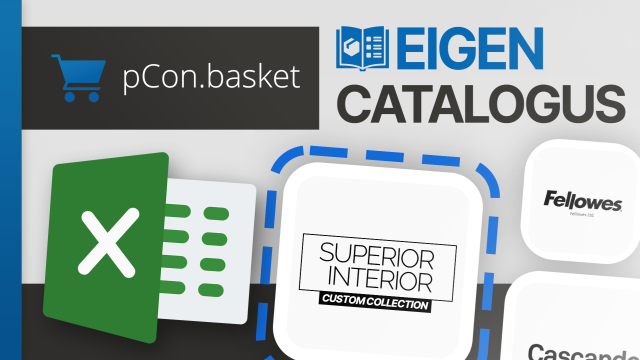
In de pCon.basket PRO is het mogelijk om een eigen productcatalogus aan te maken. Deze kan bij behoefte gevuld worden met eigen artikelen. Deze artikelen zijn daarna selecteerbaar tussen de andere fabrikantcatalogi. Eigen catalogi worden van een apart label voorzien in de B2B Catalogus.

Creëer een eigen productcatalogus

  1. Klik + voeg toe in de instellingen van het “Eigen productcatalogi” tabblad.
  2. Geef in de instellingen een naam voor uw eigen productcatalogus op.
  3. In het veld bestandsnaam kiest u een Excel-tabel met de gewenste artikelgegevens die via Microsoft OneDrive gekoppeld is. Geef vervolgens het pad op naar de artikelafbeelding die gebruikt mag worden voor de catalogus.
  4. Voer de naam in van een voorbeeldafbeelding voor de catalogus (informatie over het afbeeldingspad in het volgende gedeelte) en klik op Nieuwe catalogus maken.
Tip: Vind extra tutorials op ons YouTube kanaal!
Maak jouw eigen productcatalogus | pCon.basket (PRO) Tutorial

Een catalogus maken in pCon.basket PRO maakt het mogelijk om flexibeler, op maat en efficiënter te werken bij het plannen en inrichten van ruimtes. Ze bieden de mogelijkheid om productlijsten te maken en te beheren geheel naar jouw wensen en behoeften. Of het nu gaat om specifieke projecten, merken, leveranciers of ontwerprichtlijnen.

Hier kunt u een productcatalogus template downloaden om als basis voor uw eigen catalogus te gebruiken.

Afbeeldingen aan de productcatalogus toevoegen

Om artikelafbeeldingen aan uw eigen catalogus toe te voegen, maakt u een map met de afbeeldingen op de opslaglocatie van uw Excel-sjabloon. Ga als volgt te werk:

  1. Map aanmaken. Naam van de map: {naam van Excel-bestand}_Images
  2. Sla catalogusafbeeldingen op in de map.
  3. Excel-bestand openen.
  4. Voer in de kolom ImageUrl de naam en bestandsextensie in van de afbeelding die bij het betreffende artikel hoort (bijvoorbeeld image.png).

Opmerking: de voorbeeldafbeelding van de catalogus wordt ook opgeslagen in de afbeeldingenmap.

Als u de afbeeldingen niet lokaal wilt opslaan samen met het sjabloon, kan men in het Excel-bestand internetlinks naar deze afbeeldingen gebruiken.

Let op: zorg ervoor dat deze afbeeldingen bijvoorbeeld via uw eigen cloud gehost worden. Wanneer externe afbeeldingen worden gebruikt kan het zijn dat deze op een later tijdstip niet meer functioneren en u geen beheer heeft over deze afbeeldingen. Gebruik altijd afbeeldingen met JPG-formaat en zorg dat elke URL ook eindigt op [JPG] om leesfouten te voorkomen.

Tip: Vind extra tutorials op ons YouTube-kanaal

Artikel afbeeldingen voor eigen productcatalogus | pCon.basket PRO Tutorial

In deze tutorial laten we je twee efficiënte manieren zien om artikel- en catalogusafbeeldingen te integreren - via een weblink of via OneDrive. Op deze manier wordt je catalogus niet alleen informatief, maar ook visueel aantrekkelijk!

Meertalige aangepaste catalogus maken

Om de korte tekst, lange tekst en varianttekst in verschillende talen te definiëren, gebruik je de respectievelijke tabbladen van het Eigen Catalogus Excel-sjabloon.

De eerste kolom van elk tabblad is altijd “artikel” en bevat de verwijzingen naar de rij-ID's van het artikelwerkblad. In de andere kolommen kun je de vertalingen invoegen. Voer in de kolomkoppen de ISO-codes in voor de talen die je wilt invoegen.

Als er geen korte tekst, lange tekst of varianttekst beschikbaar is in de gekozen offertetaal, wordt de standaardtekst van het artikelwerkblad gebruikt.

Tip: Vind extra tutorials op ons YouTube-kanaal

Meertalig eigen productcatalogus met Excel | pCon.basket tutorial

In deze video laten we je stap voor stap zien hoe je korte, lange en variant teksten in verschillende talen kunt toevoegen – en hoe pCon.basket PRO automatisch detecteert welke tekst moet worden weergegeven.
nl/ui_custom_catalog.txt · Laatst gewijzigd: door egr-nl

Paginahulpmiddelen


Legal Notice and Data Protection